
從餐廳手機菜單到訂位或點餐
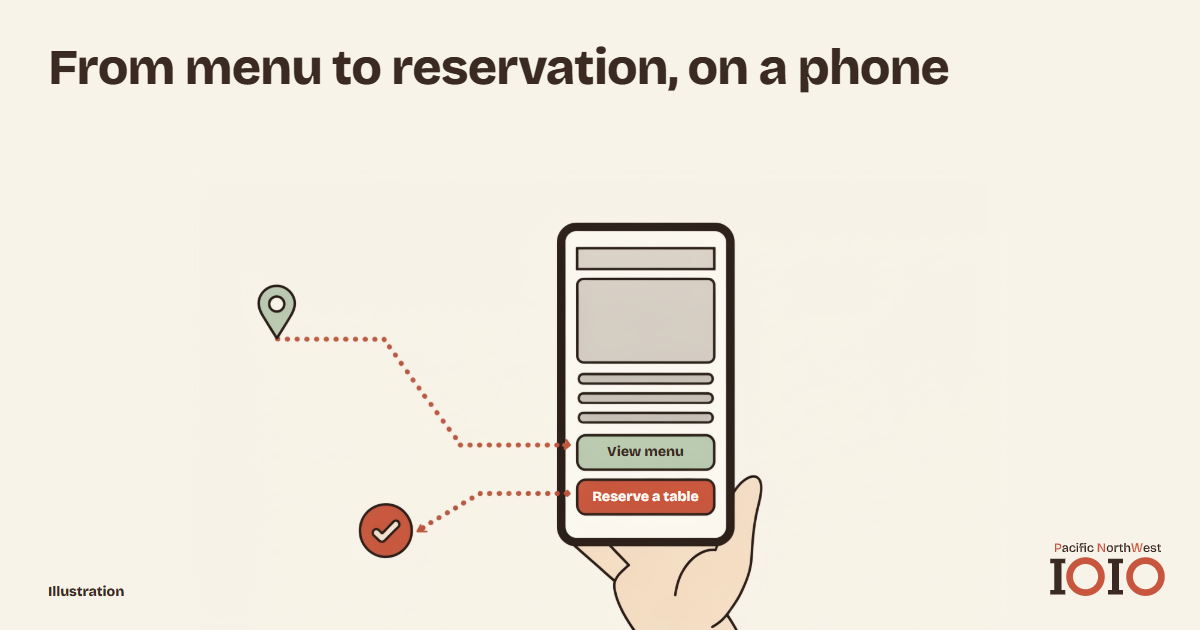
想像食客站在街上,正決定今晚去哪裡吃。您的菜單在手機上看起來很吸引,他們想知道有沒有位。他們點了訂位按鈕,卻來到一個已經不接受您餐廳訂位的頁面。
這就是要檢查的路徑:從找到菜單,到採取下一步。
用自己的手機走一遍
從客人最先可能找到您的地方開始。分別打開您公開的 Google Business Profile(Google 商家檔案)、Instagram 簡介連結、Facebook 專頁和網站。沿著每條路走到菜單,再走到訂位或點餐。全程用手機,連連結開啟另一個頁面時也一樣。
這一次,請當作從沒來過的人。別用瀏覽器裡存好的捷徑,也別用只存在負責人帳戶裡的連結。點按鈕之前先讀按鈕文字。「查看菜單」「預訂座位」「外帶點餐」應該準確描述您實際到達的頁面。這些只是建議的文字,請選擇符合您餐廳實際提供服務的說法。
從 Google 出發,點菜單連結,再找下一步行動。從 Instagram 出發,像訪客一樣打開簡介連結。如果它通往一頁連結清單,要讓菜單和訂位、點餐的選項容易分辨。在 Facebook,點您目前公開提供的連結。在網站上,從首頁開始,別直接進入您早就知道網址的頁面。
同一趟順便查速度。在手機行動數據下,離開 Wi-Fi,打開您的網站和菜單,就像站在人行道上的客人那樣。沒有人想站在店外等網站載入,所以留意菜單或訂位按鈕是否慢得讓您想放棄。我們的完整網站健檢也會檢查您的網站和菜單如何載入,並按優先次序列出下一步。
讓每個入口有明確去處
用這個小表格記下每條路徑應通往哪裡。測試時在旁邊寫下實際到達的頁面,讓負責維護連結的人知道哪裡要改。
| 入口 | 預期到達的頁面 | 檢查什麼 |
|---|---|---|
| Google 檔案 | 最新菜單或所選的行動 | 餐廳正確、下一步可用 |
| Instagram 簡介 | 菜單或標示清楚的選項 | 標示與去處相符 |
| Facebook 專頁 | 餐廳最新頁面或菜單 | 公開連結到達預期的頁面 |
| 網站首頁 | 菜單,並有明確的下一步 | 訂位和點餐按鈕可用 |
按入口選擇去處。標示「菜單」的連結,應讓客人看到菜單。標示「外帶點餐」的連結,應帶他們走向外帶點餐。
按鈕點過第一個畫面
頁面成功載入,只是測試的一部分。繼續走,直到看清訂位頁屬於您的餐廳,並提供您預期的訂位選項。點餐的話,加入任何東西之前,先檢查餐廳地點和取餐方式。在真正下單或留位之前停下來。
留意改動後遺留的舊連結。舊菜單網址可能仍能開啟,它的訂位按鈕卻指向您之前的服務商。每個用舊網址的公開入口都要改;只改網站,其他路徑不會跟著更新。
也留意下一步不可用時會怎樣。如果您不接受網上訂位,請說明客人該如何聯絡您。如果連結提供外帶,到達的頁面不該讓客人猜自己選的是不是外送。
慎重設定 Google 檔案連結
Google 的商家連結管理指引允許一個菜單連結,以及每類行動最多十個連結,例如訂位或餐點訂購。有多個連結時,可以標示一個「Business preferred」(商家首選)。請慎重選擇這個首選,再用手機檢查公開顯示的結果。
有些連結來自第三方服務商。Google 的指引說明,可以在 Search 或 Maps 中,經 Booking 再按 Remove Provider 申請移除。更換服務商時,請檢查這些連結。關閉「Accept orders on your profile」會隱藏所有點餐選項,所以只在您確實想隱藏整個點餐選擇時,才使用這個控制。
至於讓菜單文字能被 AI(人工智慧)搜尋讀取,請看我們的餐廳搜尋指南。想把這趟手機走查放進更完整的日常流程,請看免付費廣告的餐廳行銷。
如果問題出在網站本身,例如菜單在小螢幕上難讀,或訂位按鈕埋在頁面深處,這正是我們做的工作。PNW IOIO 以手機為本,建置和改善餐廳網站:清楚易讀的菜單,以及通往您的訂位、點餐或路線連結的明確路徑。訂位和點餐仍由您現有的服務商負責。
回到拿著手機的客人:看完您的菜單後,他們應該能認出並跟著您提供的下一步走。
索取免費數位健檢 專為美國西北區(華盛頓州/奧勒岡州)在地中小企業服務的數位行銷公司。